Domain s83.de kaufen?
Wir ziehen mit dem Projekt
s83.de um.
Sind Sie am Kauf der Domain
s83.de interessiert?
domain@kv-gmbh.de · 0541-91531010
Domain s83.de kaufen?
Kann mir jemand bei der Installation eines Kyocera Ecosys FS 1030D Ecolaser-Druckers helfen?
Ja, ich kann Ihnen helfen. Um den Kyocera Ecosys FS 1030D Ecolaser-Drucker zu installieren, müssen Sie zunächst den Treiber von der offiziellen Kyocera-Website herunterladen und installieren. Schließen Sie dann den Drucker an Ihren Computer an und folgen Sie den Anweisungen auf dem Bildschirm, um die Installation abzuschließen. Wenn Sie weitere Fragen haben, stehe ich Ihnen gerne zur Verfügung. **
Was tun, wenn der Kyocera Ecosys FS 820 nach dem Drucken von 200 Seiten den Betrieb einstellt?
Wenn der Kyocera Ecosys FS 820 nach dem Drucken von 200 Seiten den Betrieb einstellt, gibt es mehrere mögliche Ursachen. Zunächst sollte überprüft werden, ob der Drucker überhitzt ist oder ob es ein Problem mit der Papierzufuhr gibt. Es könnte auch sein, dass der Toner oder die Trommel ausgetauscht werden müssen. Es ist ratsam, den Kundendienst oder den Hersteller des Druckers zu kontaktieren, um das genaue Problem zu identifizieren und eine Lösung zu finden. **
Ähnliche Suchbegriffe für Kyocera-ECOSYS-FS-1061DN
Top-Angebote
Produkte zum Begriff Kyocera-ECOSYS-FS-1061DN:
-
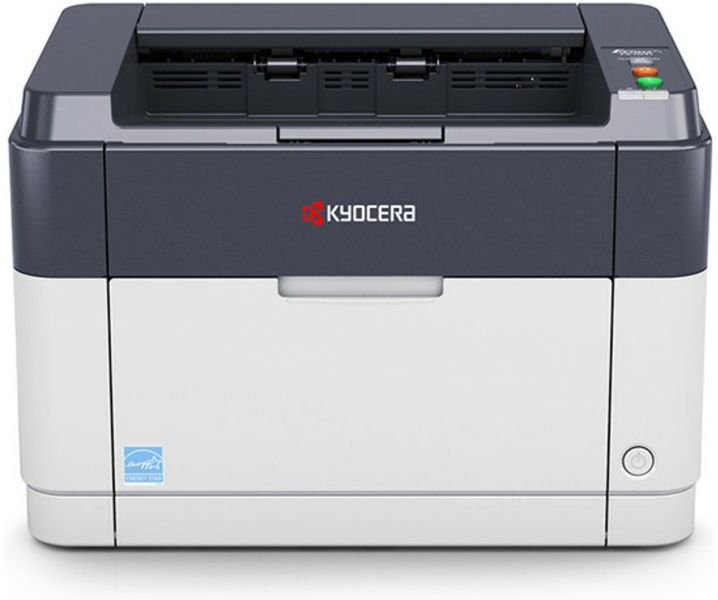
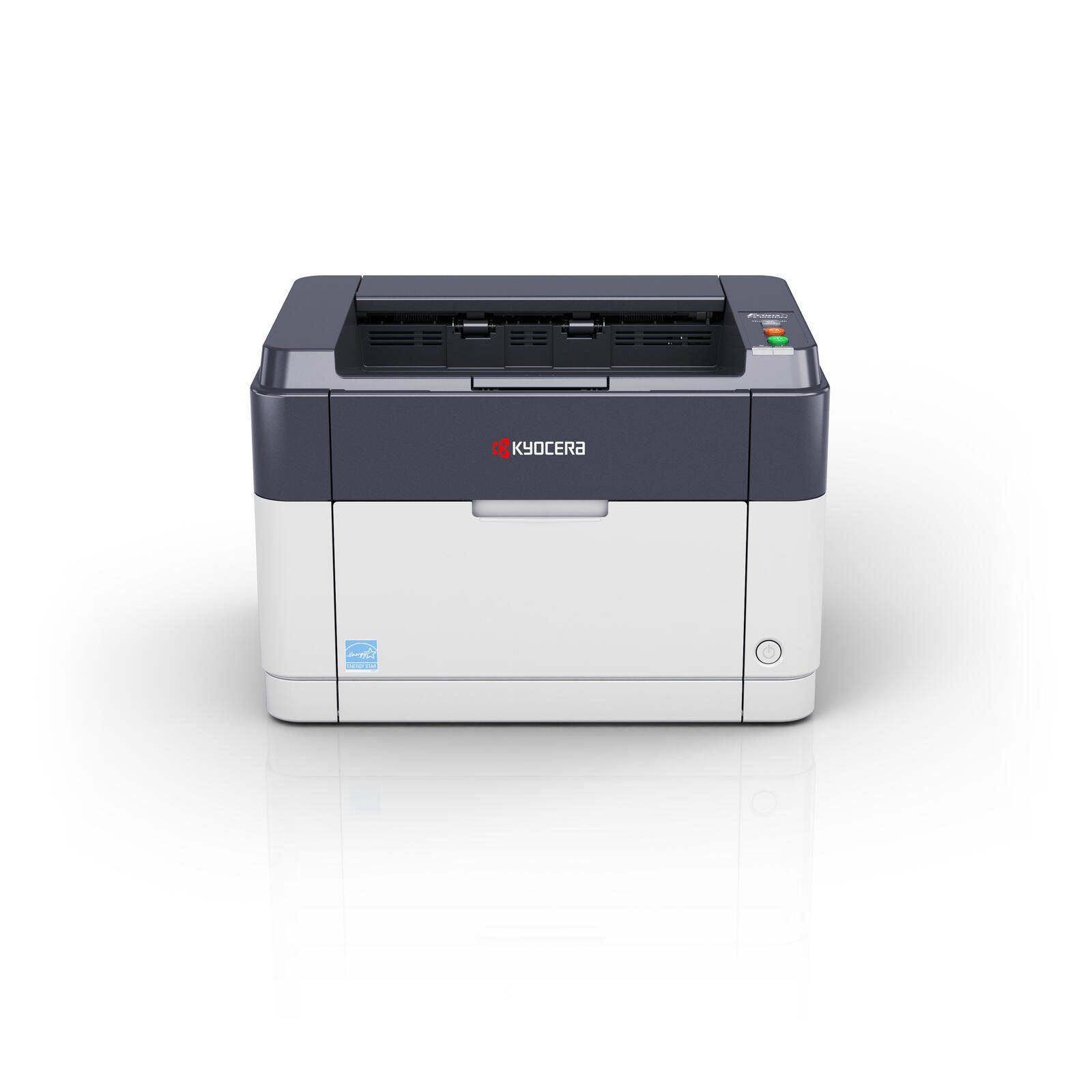
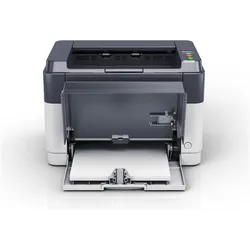
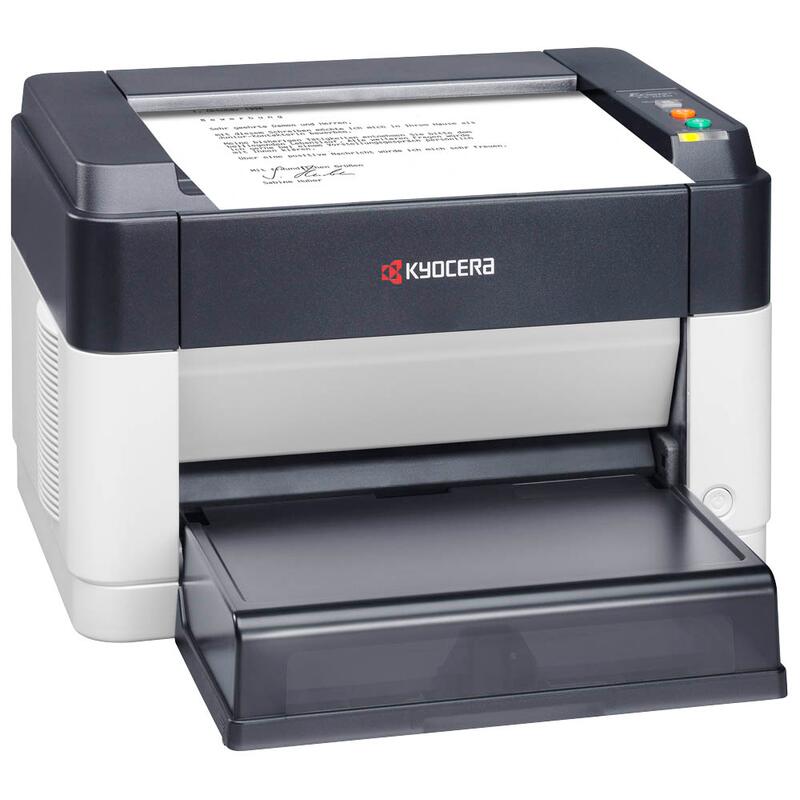
Kyocera FS-1061DN S/W-Laserdrucker LANS/W-Laserdrucker A4 - Klimaneutrales Drucksystem* / Druckauflösung: 1.800 x 600 dpi / Druckgeschwindigkeit: bis zu 25 Seiten/Min. / Konnektivität: USB, LAN / Features: Duplex, 250 Blatt Zufuhr KYOCERA Klimaschutzsysteme – alle KYOCERA Systeme, die in Deutschland vertrieben werden, sind klimaneutral*234,81 €*Versand: 6,99 €Sichere Weiterleitung zum Anbieter

-
Wie kann ich den Kyocera Ecosys Drucker mit WLAN verbinden?
Um den Kyocera Ecosys Drucker mit WLAN zu verbinden, müssen Sie sicherstellen, dass der Drucker über WLAN-Funktionen verfügt. Gehen Sie dann in die Einstellungen des Druckers und suchen Sie nach der Option "WLAN-Verbindung". Wählen Sie Ihr WLAN-Netzwerk aus und geben Sie das Passwort ein, um den Drucker mit dem Netzwerk zu verbinden. **
-
Wie setze ich den Kyocera FS 4200DN zurück?
Um den Kyocera FS 4200DN zurückzusetzen, können Sie die folgenden Schritte ausführen: 1. Schalten Sie den Drucker aus und trennen Sie ihn vom Strom. 2. Halten Sie die "Job Cancel" und "Power" Tasten gleichzeitig gedrückt. 3. Schalten Sie den Drucker wieder ein, während Sie die Tasten gedrückt halten. 4. Lassen Sie die Tasten los, wenn "Initializing" auf dem Display angezeigt wird. Der Drucker wird nun auf die Werkseinstellungen zurückgesetzt. **
-
Warum druckt mein Kyocera FS 3920 mit Grauschleier?
Es gibt mehrere mögliche Gründe für einen Grauschleier beim Drucken mit dem Kyocera FS 3920. Einer der häufigsten Gründe ist eine verstopfte oder verschmutzte Druckkopfeinheit. Eine gründliche Reinigung der Druckkopfeinheit kann das Problem oft lösen. Es ist auch möglich, dass die Tonerkartusche fast leer ist oder dass das verwendete Papier von minderer Qualität ist. Überprüfen Sie diese Faktoren und nehmen Sie gegebenenfalls entsprechende Maßnahmen vor. **
-
Warum druckt der Kyocera Laserdrucker FS 1041 immer zwei Seiten?
Es gibt mehrere mögliche Gründe dafür, dass der Kyocera Laserdrucker FS 1041 immer zwei Seiten druckt. Eine Möglichkeit ist, dass die Druckereinstellungen falsch konfiguriert sind und der Drucker auf den Duplexdruck eingestellt ist. Eine andere Möglichkeit ist, dass der Drucker eine Funktion namens "Duplexdruck" hat, die standardmäßig aktiviert ist und automatisch auf beiden Seiten des Papiers druckt. Es könnte auch ein technisches Problem mit dem Drucker selbst vorliegen, das eine Fehlfunktion verursacht und dazu führt, dass er immer zwei Seiten druckt. Es wäre ratsam, die Bedienungsanleitung des Druckers zu überprüfen oder sich an den Kundendienst von Kyocera zu wenden, um das Problem zu lösen. **
Wie kann ich den Grauschleier bei einem Kyocera FS 1325MFP beheben?
Um den Grauschleier bei einem Kyocera FS 1325MFP zu beheben, können Sie folgende Schritte ausprobieren: Überprüfen Sie zunächst die Tonerpatrone und ersetzen Sie sie gegebenenfalls. Reinigen Sie auch die Druckwalzen und den Druckkopf gründlich. Stellen Sie sicher, dass die Druckeinstellungen korrekt sind und dass der Drucker auf die richtige Papierart und -größe eingestellt ist. Wenn der Grauschleier weiterhin besteht, könnte es ein Problem mit dem Druckertreiber oder der Software geben, in diesem Fall sollten Sie den Kundendienst von Kyocera kontaktieren. **
Wie dick dürfen die Papiere für den Kyocera FS 1100 sein?
Der Kyocera FS 1100 kann Papiere mit einer Dicke von bis zu 0,11 mm verarbeiten. Es ist wichtig, dass die Papiere nicht dicker als diese maximale Dicke sind, um Staus oder Beschädigungen des Druckers zu vermeiden. **
Top-Angebote
Produkte zum Begriff Kyocera-ECOSYS-FS-1061DN:
-
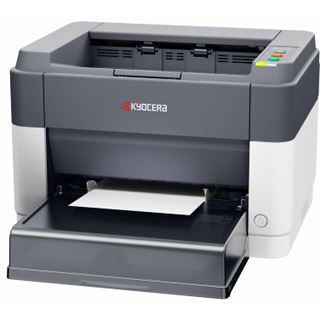
Kyocera ECOSYS FS-1061DN - LaserdruckerKyocera ECOSYS FS-1061DN Laserdrucker kaufen? Mit diesem Laserdrucker erleben Sie müheloses, qualitativ hochwertiges Drucken zu Hause oder in kleinen Büros. Der zuverlässige Kyocera ECOSYS FS-1061DN liefert gestochen scharfe Schwarz-Weiß-Drucke und lässt sich einfach über USB oder Netzwerk....233,50 €*Versand: 5,95 €Sichere Weiterleitung zum Anbieter
-
Kann mir jemand bei der Installation eines Kyocera Ecosys FS 1030D Ecolaser-Druckers helfen?
Ja, ich kann Ihnen helfen. Um den Kyocera Ecosys FS 1030D Ecolaser-Drucker zu installieren, müssen Sie zunächst den Treiber von der offiziellen Kyocera-Website herunterladen und installieren. Schließen Sie dann den Drucker an Ihren Computer an und folgen Sie den Anweisungen auf dem Bildschirm, um die Installation abzuschließen. Wenn Sie weitere Fragen haben, stehe ich Ihnen gerne zur Verfügung. **
-
Was tun, wenn der Kyocera Ecosys FS 820 nach dem Drucken von 200 Seiten den Betrieb einstellt?
Wenn der Kyocera Ecosys FS 820 nach dem Drucken von 200 Seiten den Betrieb einstellt, gibt es mehrere mögliche Ursachen. Zunächst sollte überprüft werden, ob der Drucker überhitzt ist oder ob es ein Problem mit der Papierzufuhr gibt. Es könnte auch sein, dass der Toner oder die Trommel ausgetauscht werden müssen. Es ist ratsam, den Kundendienst oder den Hersteller des Druckers zu kontaktieren, um das genaue Problem zu identifizieren und eine Lösung zu finden. **
-
Wie kann ich den Kyocera Ecosys Drucker mit WLAN verbinden?
Um den Kyocera Ecosys Drucker mit WLAN zu verbinden, müssen Sie sicherstellen, dass der Drucker über WLAN-Funktionen verfügt. Gehen Sie dann in die Einstellungen des Druckers und suchen Sie nach der Option "WLAN-Verbindung". Wählen Sie Ihr WLAN-Netzwerk aus und geben Sie das Passwort ein, um den Drucker mit dem Netzwerk zu verbinden. **
-
Wie setze ich den Kyocera FS 4200DN zurück?
Um den Kyocera FS 4200DN zurückzusetzen, können Sie die folgenden Schritte ausführen: 1. Schalten Sie den Drucker aus und trennen Sie ihn vom Strom. 2. Halten Sie die "Job Cancel" und "Power" Tasten gleichzeitig gedrückt. 3. Schalten Sie den Drucker wieder ein, während Sie die Tasten gedrückt halten. 4. Lassen Sie die Tasten los, wenn "Initializing" auf dem Display angezeigt wird. Der Drucker wird nun auf die Werkseinstellungen zurückgesetzt. **
Ähnliche Suchbegriffe für Kyocera-ECOSYS-FS-1061DN
-
Kyocera FS-1061DN S/W-Laserdrucker LANS/W-Laserdrucker A4 - Klimaneutrales Drucksystem* / Druckauflösung: 1.800 x 600 dpi / Druckgeschwindigkeit: bis zu 25 Seiten/Min. / Konnektivität: USB, LAN / Features: Duplex, 250 Blatt Zufuhr KYOCERA Klimaschutzsysteme – alle KYOCERA Systeme, die in Deutschland vertrieben werden, sind klimaneutral*234,81 €*Versand: 6,99 €Sichere Weiterleitung zum Anbieter
-
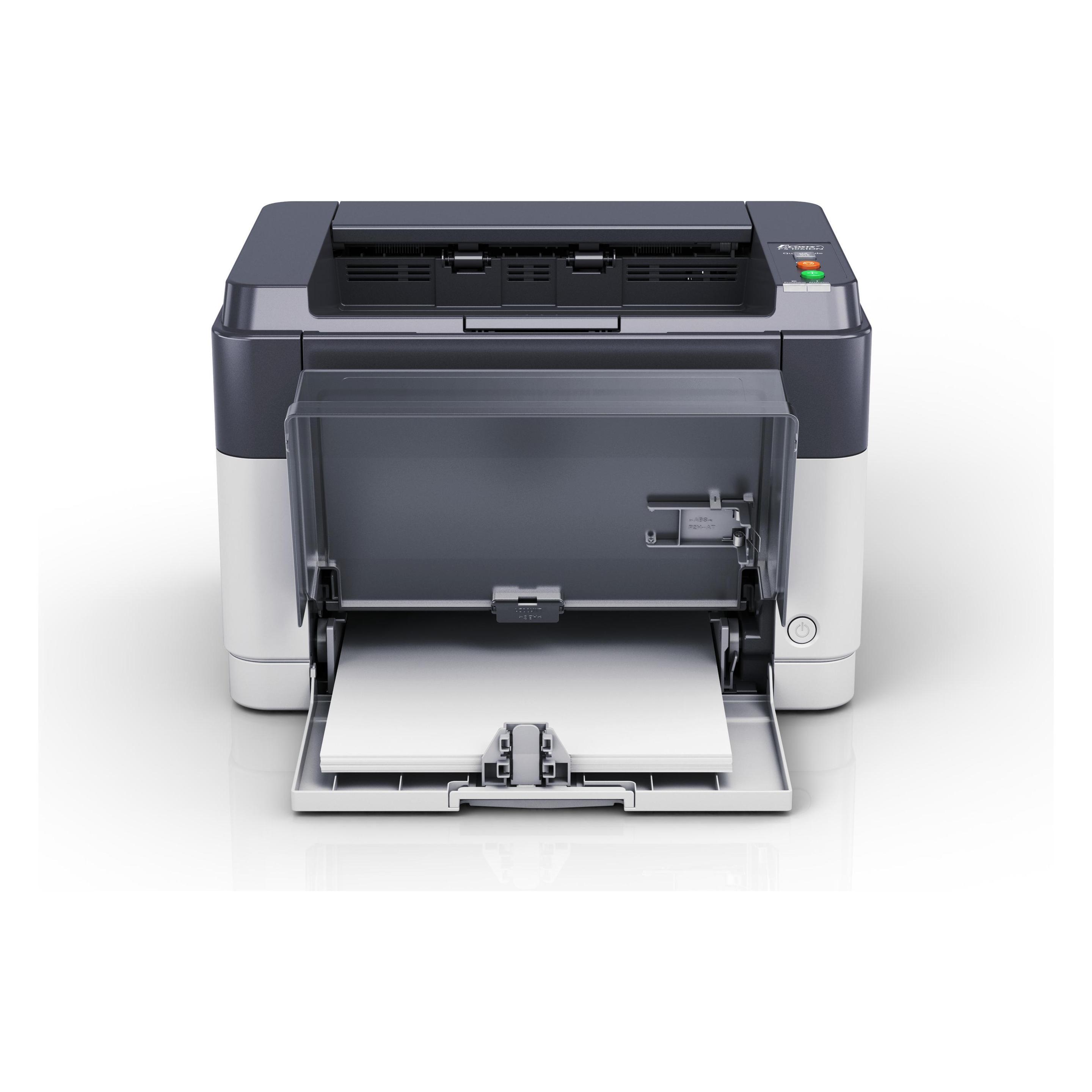
Kyocera Fs-1061dn (Laser, Schwarz-Weiss), Drucker, Weiss, SchwarzDer FS-1061DN ist der ideale Netzwerkdrucker für kleine Unternehmen und kleine Arbeitsgruppen in mittleren Unternehmen. Die innovative Ecosys-Technologie sorgt für geringe Verbrauchskosten, und die langlebige Trommeleinheit garantiert zuverlässiges Drucken bis zu 100.000 Seiten.235,87 €*Versand: 0,00 €Sichere Weiterleitung zum Anbieter
-
Warum druckt mein Kyocera FS 3920 mit Grauschleier?
Es gibt mehrere mögliche Gründe für einen Grauschleier beim Drucken mit dem Kyocera FS 3920. Einer der häufigsten Gründe ist eine verstopfte oder verschmutzte Druckkopfeinheit. Eine gründliche Reinigung der Druckkopfeinheit kann das Problem oft lösen. Es ist auch möglich, dass die Tonerkartusche fast leer ist oder dass das verwendete Papier von minderer Qualität ist. Überprüfen Sie diese Faktoren und nehmen Sie gegebenenfalls entsprechende Maßnahmen vor. **
-
Warum druckt der Kyocera Laserdrucker FS 1041 immer zwei Seiten?
Es gibt mehrere mögliche Gründe dafür, dass der Kyocera Laserdrucker FS 1041 immer zwei Seiten druckt. Eine Möglichkeit ist, dass die Druckereinstellungen falsch konfiguriert sind und der Drucker auf den Duplexdruck eingestellt ist. Eine andere Möglichkeit ist, dass der Drucker eine Funktion namens "Duplexdruck" hat, die standardmäßig aktiviert ist und automatisch auf beiden Seiten des Papiers druckt. Es könnte auch ein technisches Problem mit dem Drucker selbst vorliegen, das eine Fehlfunktion verursacht und dazu führt, dass er immer zwei Seiten druckt. Es wäre ratsam, die Bedienungsanleitung des Druckers zu überprüfen oder sich an den Kundendienst von Kyocera zu wenden, um das Problem zu lösen. **
-
Wie kann ich den Grauschleier bei einem Kyocera FS 1325MFP beheben?
Um den Grauschleier bei einem Kyocera FS 1325MFP zu beheben, können Sie folgende Schritte ausprobieren: Überprüfen Sie zunächst die Tonerpatrone und ersetzen Sie sie gegebenenfalls. Reinigen Sie auch die Druckwalzen und den Druckkopf gründlich. Stellen Sie sicher, dass die Druckeinstellungen korrekt sind und dass der Drucker auf die richtige Papierart und -größe eingestellt ist. Wenn der Grauschleier weiterhin besteht, könnte es ein Problem mit dem Druckertreiber oder der Software geben, in diesem Fall sollten Sie den Kundendienst von Kyocera kontaktieren. **
-
Wie dick dürfen die Papiere für den Kyocera FS 1100 sein?
Der Kyocera FS 1100 kann Papiere mit einer Dicke von bis zu 0,11 mm verarbeiten. Es ist wichtig, dass die Papiere nicht dicker als diese maximale Dicke sind, um Staus oder Beschädigungen des Druckers zu vermeiden. **
* Alle Preise verstehen sich inklusive der gesetzlichen Mehrwertsteuer und ggf. zuzüglich Versandkosten. Die Angebotsinformationen basieren auf den Angaben des jeweiligen Shops und werden über automatisierte Prozesse aktualisiert. Eine Aktualisierung in Echtzeit findet nicht statt, so dass es im Einzelfall zu Abweichungen kommen kann. ** Hinweis: Teile dieses Inhalts wurden von KI erstellt.